
"JU Reportasje" kamera
Innføring i Canon Legria HF G25
Innføring i Canon Legria HF G25:
Kameraet vi bruker nå i første semester heter Canon Legria HF G25, og finnes i utstyrs-pakken "JU Reportasje", som dere kan låne i Oria.
Link til Canon sine sider om kameraet: https://www.canon.no/for_home/product_finder/camcorders/high_definition_hd/legria_hf_g25/
NB! Husk at du er nødt til å reservere kameraet senest dagen før du skal bruke det, du kan ikke reservere i Oria samme dag. Da må du i så fall gå ned til utlånet og håpe at de har kamera igjen.
Før og under opptak:
Dette semesteret er basert på prøving og feiling når det kommer til kameraene. Spør Ashley eller en studentassistent hvis du står fast.
Det er viktig å sjekke utstyret grundig på forhånd, så du er sikker på at du har alt utstyret du trenger, og at kamera er satt til riktige innstillinger. Dette bør gjøres når du mottar utstyret, ikke rett før du skal intervjue noen.
Hva skal være med i kamerabagen:
Følgende utstyr skal være i bagen:
- Manual
Kamera:
- Canon HF G25 kamera
- Strømkilde til kamera
Lyd:
- Sennheiser EW-100 G3 SKP 100 Plug in transmitter
- Sennheiser EK-100 G3 Diversity Reciever
- Sennheiser SK-100 G3 Bodypack transmitter
- ME 4 mygg (3.5mm minijack)
- Sennheiser MD 48 mik.1
Kabler:
- USB kabel (mini B type)
- RCA kabel (1 - 3 type)
- XLR - 3.5mm minijack
NB! Kamerastativ følger ikke med i denne utstyrpakken, så det må bookes separat. Du booker da JU HD Kamerastativ.
Behandle alt utstyr forsiktig - det er dyrt og skjørt!
Hold orden i bag/sekk Sjekk at alt utstyret er der når du henter det ut (i utlånet i 2. etg, P48) og før du leverer det inn.
Hvordan sjekke at kamera har riktige innstillinger:
Gå alltid gjennom innstillingene når du mottar kamera fra utlån, og skjekk alltid at kamera har riktige innstillinger før bruk. Dersom kameraet er feil satt opp, kan det være vanskelig å rette på i etterkant.
NB: Du skal aldri bruke makt, verken når det gjelder batterier, SD-kort og lignende.
1. Sett inn batteriet så pilen på batteriet peker opp. Du skal ikke trenge å bruke makt.
2. Skru på kamera ved å trykker på "power" knappen oppe til venstre på kamera.
- Hvis kamera ikke skrur seg på, sjekk om batteriet er satt i riktig.
- Hvis kamera er på, men du kun ser svart, sjekk at dekselet foran linsen er åpnet, ved å dra den lille knappen på venstre siden av linsen til "open".
3. Åpne skjermen på venstre side av kamera og sett in SD kortene i luken "SD card A B", ved å sette de inn når teksten på SD kortet peker mot linsen.
- NB: SD-kortene skal være på plass i kamera når du låner det. Hvis ikke må du si ifra til AV-utlån. Pass godt på kortene, og sett de alltid tilbake i kamera etter bruk.
- Ikke bruk makt når du setter i kortene, de skal gå inn uten at du skal trenge å bruke makt.
4. Se på skjermen.
- Hvis du ser et bilde på skjermen, men ingen skrift på skjermen, trykk på knappen "disp. batt info".
4. Sett kamera i manuell modus ved å skyve spaken til "M" på høyre side av kamera (mellom Auto og Cinema). Det er viktig at kameraet settes i manuell, da det er dette dere skal lære å bruke.
5. For å velge mellom ulike programmer/ innstillinger, trykk på "FUNC". Her kan du velge mellom: "Rec Programs", "WB / Hvitbalanse", "Focus" og "BLC Always On (backlight)".
- Velg "Rec Programs" (øverste alternativ på menyen), og velg "M Manual Exposure". Du har nå satt kamera til å bruke manuell eksponering, og du vil da se noe tilsvarende bildet under. Her kan du endre eksponeringen på videoen din. Sett innstillingene i forhold til innstillingene under og trykk "X" øverst til høyre når du er ferdig.
- Hvis du syns det er utfordrende med manuel eksponering, så kan du bruke "TV Shutter PRI AE", hvor du manuelt velger hvilken lukkertid du vil bruke, og kamera automatisk setter blenderåpning i forhold til den lukkertiden.
- Ikke bruk ”programmed AE" – her kan nemlig lukkeren endres. Velger du denne, sett lukkeren fast på 1/50. Du kan likevel stille f.eks gain og blender osv.
- Du ønsker primært å ta opp med en lukker på 1/50.
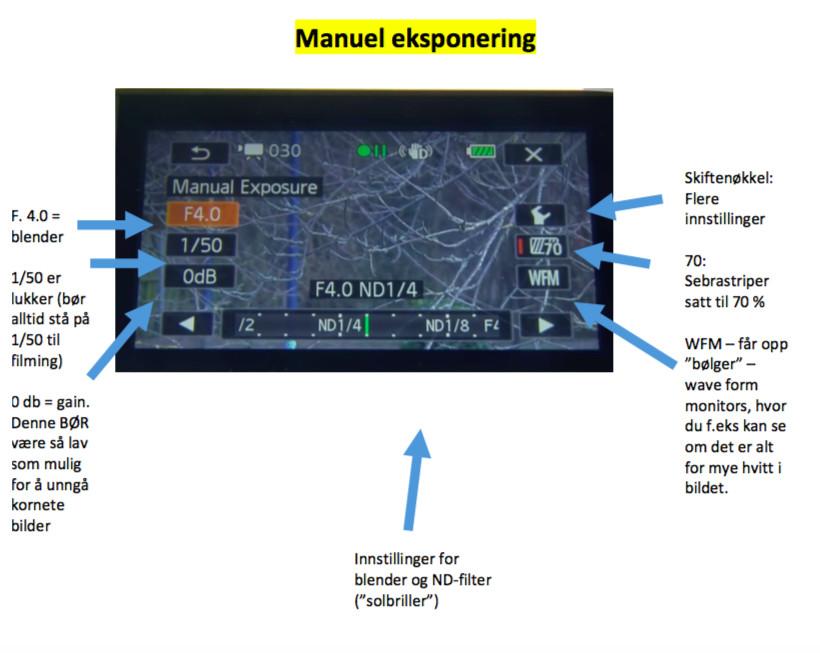
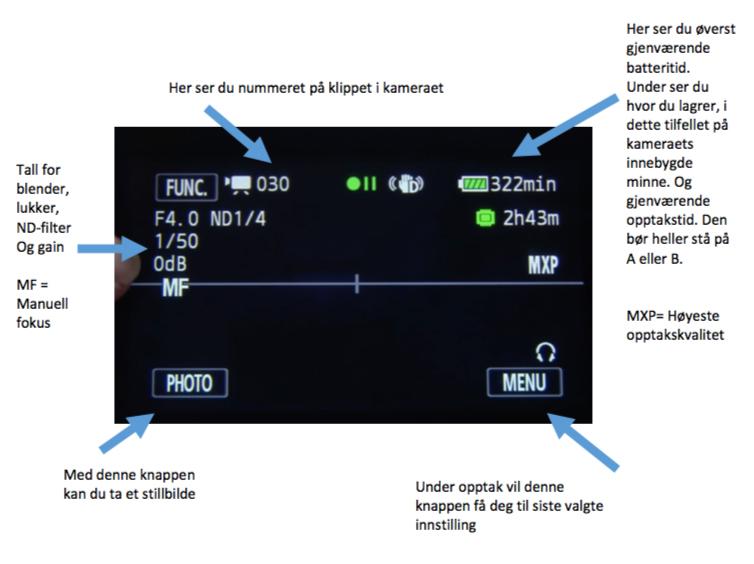
6. Skjermen din vil nå se ca slik ut (bildet under). Bildet viser forklaring på hva de forskjellige tallene betyr.
- Hvis det står "I.AF" eller "AF" til venstre på skjermen, betyr det at du bruker auto-fokus. Hvis du trykker på knappen på venstre side av skjermen hvor det står "AF/MF", så vil dette endre seg til MF, altså manuell fokus, hvor du må bruke fokusringen forran ved linsen for å fokusere bildet ditt.
- Hvis det ikke står "MXP" til høyre på skjermen (som er høyeste opptakskvaliteten på dette kameraet), så skal vi endre på dette i seksjonen under, hvor vi endrer på de forskjellige innstillingene inne i kameraets meny.
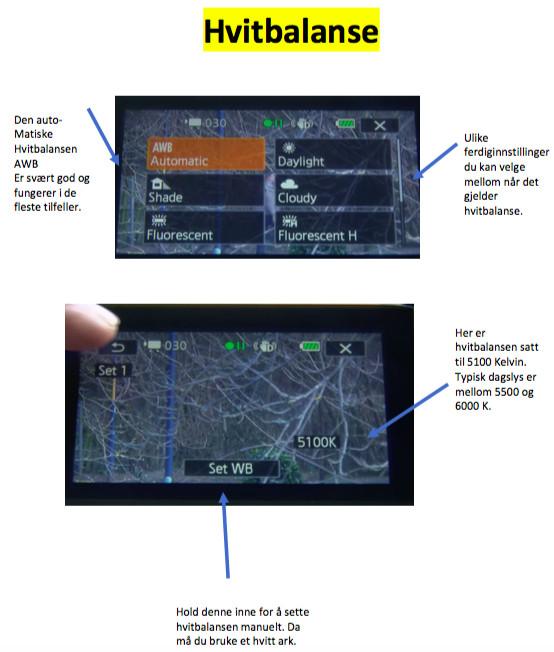
7. Sjekk at hvitbalansen er satt til "AWB" (automatisk hvitbalanse). Dette gjør du ved å trykke på "FUNC." på skjermen, så velger du andre alternativ på venstre siden av menyen hvor det står "WB White Balance". Velg øverste alternativ "AWB".
- Hvis bildet ditt er veldig gult eller veldig blått, kan det være en ide å bruke manuell hvitbalanse (se bildet under).
Endre innstillinger i kameraets "Menu":
Vi skal nå gå gjennom kameraets meny og endre resten av innstillingene, så video-filene du filmer blir av optimal kvalitet.
I gjennomgangen under nevnes kun de funksjonene som trenger å endres, det vil være flere innstillinger i de forskjellige menyene enn de som nevnes her. Men så du endrer disse innstillingene, så skal kamera være stilt inn riktig.
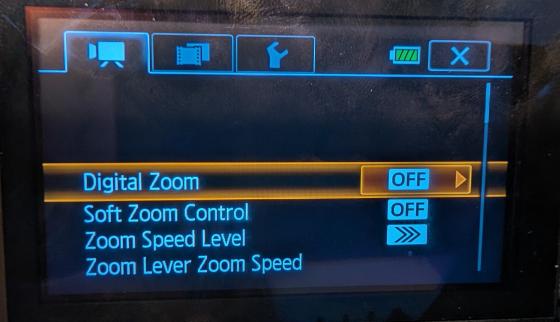
1. Gå til menyen ved å trykke "FUNC." øverst til venstre på skjermen, for så å trykke "Menu" øverst til venstre. Du vil komme til et vindu som ser slik ut:
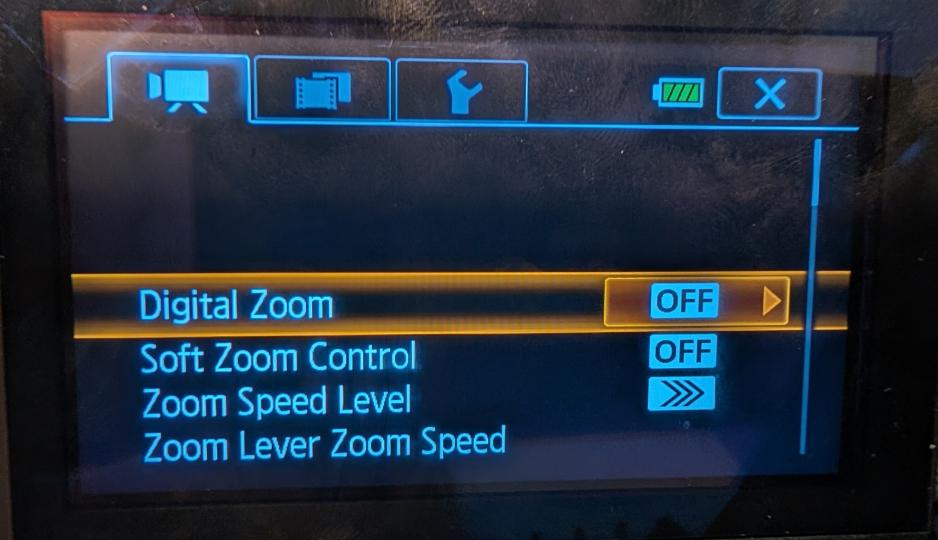
Øverst i vinduet ser du tre ikoner - et kamera, en "film frame" og en skiftenøkkel. Vi begynner med innstillingene under kamera-ikonet.
2. Kamera-menyen:
- Digital zoom – OFF
- Soft Zoom Control – OFF
- AF Mode – I.AF (instant AF)
- Focus Assistance ON
- Face detection & tracking ON
- ND Filter A
- Conversion Lens OFF
- Fader setting BLACK
- Onscreen Markers OFF
3. Film-frame menyen:
- Self timer – hvis dere trenger (lite sannsynlig) så har du den på ON, men vi setter den på OFF
- Rate Scenes OFF
- Rec Media for Movies – skal stå på A-med pil (A og relay recording). NB! Hvi den ikke står på A eller B, så vil filene dine lagres på det interne minnet til kamera.
- Recording mode MXP (best) - dette er hvordan du endrer til MXP fra punkt 5 (over).
- Frame Rate 50i (50 frames pr sekund, interlaced)
- Rec media for Photos – A (f.eks)
- Scan reverse rec – OFF
- x.v color OFF
- Color Bars & test tone OFF
4. Skiftenøkkel-menyen:
- Output onscreen displays ON
- Language – jeg vil anbefale engelsk (selv om norsk også finnes), pga tutorials etc på nettet
- AV/Headphones - Headphones. Hvis den står på AV, så vil du få masse ulyd i hodetelefonene.
- Volume - her kan du endre volum i hodetelefonene hvis du ønsker det. Husk at dette ikke påvirker hvor høyt eller lavt opptaket er.
- Assign 1 + 2 – NB: la disse stå!
- Set WB Priority – AWB
- Fokus-ring innstillinger – NORM
Formatering av SD kort og internt minne:
Før du begynner å filme saken din, så må du slette filene som evt allerede finnes på SD kortene og det interne minnet på kamera. NB! Gjør dette før dere begynner å filme noe, så dere ikke sletter filer dere trenger til saken deres.
Hvordan formatere på Canon Legria HF G25:
- Gå til skiftenøkkel-menyen og naviger ned til "Initialize".
- Velg "Bult-in-Mem". og trykk "Initialize" nederst på skjermen. Nå er alt som var lagret på det interne minnet på kamera slettet.
- Naviger tilbake til forrige vindu med pilen øverst i venstre hjørnet på skjermen. Velg "Mem. Card A", og gjør det samme som over. Nå er alt på SD kort i A slotten på kamera slettet.
- Naviger tilbake til forrige vindu med pilen øverst i venstre hjørnet på skjermen. Velg "Mem. Card B", og gjør det samme som over. Nå er alt på SD kort i B slotten på kamera slettet.
Hvordan starte et opptak:
Husk at kamera må stå på "M" på høyre side av kamera for å kunne velge manuelle funksjoner. Auto-funksjonen er god og kan brukes hvis dere er usikre. Føler dere at dere er på tynn is, kjør på med auto!
Slik gjør du et opptak:
- Sett opp kamera der du ønsker å filme.
- Sjekk at kamera er på og at linselokket er åpent.
- Trykk på den store røde knappen til høyre på kamera. Du vil nå se en rød prikk øverst på skjermen. NB! Pass på at du ser den røde prikken før du begynner.
- For å stanse opptaket, trykk på den store røde knappen igjen. Du vil nå se en grønn prikk med et grønt pausetegn ved siden av. Dette betyr at du ikke tar opp.
For å se opptakene du har gjort:
- Trykk på knappen med et kamera og et "play" ikon ved siden av der du setter inn SD kortene. Du kommer til et vindu med flere små bilder av det du har filmet.
- Trykk på ett av bildene, og videofilen vil spilles av.
NB! Det er viktig å se tilbake på videoene underveis mens du filmer, så du er sikker på at du har fått filmet det du trenger.
Lykke til med opptakene!